¿Qué significa el punto verde o naranja en la parte superior de tu móvil?
Tú movil te está avisando de que alguna aplicación acaba de acceder a tu cámara o micrófono. ¿Has sido tú?, ¿o quizás no?
Seguramente alguna vez hayas visto aparecer un punto verde o naranja en la parte superior de la pantalla de tu móvil. A los pocos segundos desaparece y quizás vuelve a aparecer al rato. Se trata de un indicador de privacidad que implantaron hace ya un tiempo, tanto Android como iOS, para indicarnos que la cámara o el micrófono del móvil están en uso.
¿Sueles ver un punto encendido en tú móvil?
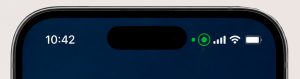
Si pruebas a abrir una aplicación de mensajería (p.e. WhatsApp) para mandar un mensaje de voz o activas la cámara para hacer una foto, verás que el punto se encenderá de inmediato para informarnos de que dicho hardware está en uso. La luz verde indica que una aplicación está utilizando activamente la cámara (con o sin micrófono), mientras que la luz naranja señala que se está accediendo al micrófono.
Pero ¿qué pasa cuando tenemos el móvil sobre la mesa, en reposo y vemos que se enciende la luz? si estamos viendo unas fotografías o jugando a un videojuego y de repente se ilumina el punto verde en la parte superior, ya nos surgen las dudas,
¿alguien ha accedido a mi móvil? ¿me está escuchando mi teléfono?
Alguna aplicación está usando la cámara o el micrófono del móvil
El punto verde no significa necesariamente que nadie te esté ‘espiando’ pero sí que alguna aplicación está accediendo en segundo plano (aunque sea por 2-3 segundos) a tu cámara o micrófono. No es imposible que tengas instalado un malware o software espía sin que te dieras cuenta, pero lo más probable es que al instalar alguna aplicación, automáticamente concedieras permiso a ese programa para acceder a dicho hardware de tu móvil.
Ante esta situación lo que debes hacer es revisar el gestor de permisos de privacidad y revocar el acceso a la cámara y al micrófono a cualquier aplicación que no lo requiera.
¿Cómo puedo saber qué aplicaciones acceden a la cámara y micrófono de mi móvil?
Si ves que se enciende el punto verde o naranja, accede al panel de notificaciones y el sistema operativo te mostrará el nombre de la aplicación que está haciendo uso de ese permiso.
Soporte para Android: https://support.google.com/android/answer/13532937?hl=es
Si recuerdas haber visto esa luz antes, pero no le has dado importancia hasta ahora, si quieres puedes revisar los permisos de las aplicaciones que tienes instaladas y comprobar qué aplicaciones han accedido o quienes tienen permiso para ello.
Cómo consultar las aplicaciones que acceden a la cámara o micrófono de tu móvil android
- Accede a ‘Ajustes’.
- Selecciona ‘Seguridad y privacidad’ o ‘Privacidad’ (según la versión del sistema de tu movil)
- Selecciona ‘Panel de seguridad’
- Busca y pulsa sobre ‘Cámara’.
De esta forma verás las aplicaciones que han usado la cámara recientemente junto con los horarios de acceso así cómo las aplicaciones que tienen concedido el acceso a la cámara.
Cómo saber si una aplicación tiene permiso para acceder a la cámara o micrófono de tu móvil android
- Accede a ‘Ajustes’.
- Selecciona ‘Aplicaciones’
- Ahora elige la aplicación que quieres revisar, por ejemplo ‘Calculadora’
- Deslízate hasta la sección de Permisos. En sí esta aplicación no debería de tener ningún permiso asociado, así que si te muestra algo cómo ‘Contactos’, Cámara’, ‘Micrófono’…. es que está haciendo algo que no debería.
- Si es así, haz clic sobre ‘Permisos’, te aparecerá un listado con las aplicaciones que tengas permisos concedidos y ahí podrás ejecutar la opción de desactivar o no
Aviso: los teléfonos Pixel, así como versiones de Android 11 y posteriores además de las opciones de Permitir o Denegar muestran opciones cómo ‘Permitir solo si la aplicación está en uso’, ‘Preguntar siempre’, etc. Si lo que deseas es cambiar los permisos en función de su tipo, puedes acceder a la ayuda de Google en: https://support.google.com/googleplay/answer/9431959?hl=es
Si utilizas un móvil iOS, puedes consultar las aplicaciones que tienen acceso a tu cámara o micrófono en la sección de ‘Privacidad y seguridad’
- Accede a ‘Ajustes’.
- Selecciona ‘Privacidad y seguridad’
- Ahora podrás ver qué aplicaciones tienen permiso para acceder a la cámara y el micrófono.
Estas opciones son una herramienta clave para mantener un entorno digital más seguro. Y no es algo restrictivo a los móviles en macOS, los ordenadores Apple disponen de un punto luminoso junto a la cámara FaceTime que se activa cuando está en uso. En Windows, muchos portátiles incluyen una luz Led que se enciende cuando la cámara se activa.
Consejos para mantener la privacidad en tu móvil
- Después de instalar una aplicación entra en sus ajustes y revisa los permisos que le has concedido automáticamente al instalarlo. Muchos no necesitan acceso al micrófono, la cámara o a tu ubicación.
- Revisa periódicamente los permisos de las aplicaciones ya instaladas: quizás alguna actualización haya vuelto a acceder a permisos que ha habías quitado en la instalación original.
- Audita tus aplicaciones: revisa periódicamente las apps que tengas instaladas y verifica que no haya ninguna que no conozcas, desinstala cualquier aplicación que ya no uses o no reconozcas.
Cómo ya hemos visto proteger tu privacidad no requiere de medidas drásticas ni que tengas conocimientos técnicos avanzados, basta con adoptar unos hábitos prácticos.
Nota: Desde la publicación de este artículo hemos escrito un nuevo post sobre este mismo tema, pero ampliando la información al icono de ubicación. ¿Por qué se enciende el icono del GPS con el móvil en reposo?