Zer dira mugikorraren goikaldean agertzen den argi berde edo laranja?
Tú movil te está avisando de que alguna aplicación acaba de acceder a tu cámara o micrófono. ¿Has sido tú?, ¿o quizás no?
Segur aski, inoiz ikusi duzu puntu berde edo laranja bat zure mugikorraren pantailaren goiko aldean. Segundo gutxiren buruan desagertu egiten da, eta, agian, berriro agertzen da handik gutxira. Iadanik duela denbora bat ezarri zuten pribatutasun adierazle bat da, eta aplikazioren bat, gure mugikorraren kamera edo mikrofonoa erabiltzen ari direla esaten digute, bai Android bai iOS-ean.
Zure mugikorrean noiz behinka argi bat piztuta ikusten duzu?
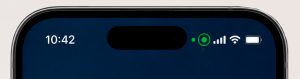
Ahots-mezu bat bidaltzeko mezularitzako aplikazio bat irekitzen baduzu (adib. WhatsApp) edo argazki bat ateratzeko kamera aktibatzen baduzu, berehala goikaldean puntu bat piztuko da hardware hori (kamera edo mikrofonoa) aktibatuta dagoela jakinaraziz. Argi berdeak aplikazio bat kamera aktiboki erabiltzen ari dela (mikrofonoarekin edo mikrofonorik gabe) adierazten du; argi laranjak, berriz, mikrofonoa aktibatu dela adierazten du.
Baina zer gertatzen da mugikorra mahai gainean dugunean, egonean, eta argia pizten ikusten dugunean? argazki batzuk ikusten edo bideo-joko batean jolasten ari bagara eta bat-batean puntu berdea goiko aldean argitzen bada, orduan zalantzak sortzen zaizkigu…
norbait nire mugikorrean sartu da? nire telefonoa etzuten ari da esaten dudana?
Aplikazioren bat mugikorreko kamara edo mikrofonoa erabiltzen ari da
Kasu hauetan puntu berdeak ez du derrigor esan nahi norbaitek zure mugikorraren bidez ‘zelatatzen’ zaituenik, baina bai aplikazioren bat, bigarren mailan (2-3 segundoz bada ere), zure kamerara edo mikrofonora sartzen ari dela Ez da ezinezkoa malware edo software espioi bat instalatuta edukitzea, baina, seguruenik, aplikazioren bat instalatzean, automatikoki eman diozu baimena programa horri zure mugikorraren hardware horretara sartzeko.
Egoera honen aurrean, pribatutasun-baimenen kudeatzailea berrikusi behar duzu, eta kamerarako eta mikrofonorako sarbidea ezeztatu behar diozu behar ez duen edozein aplikaziori.
Nola jakin dezaket zer aplikazio sartzen ari den nire mugikorreko kamerara eta mikrofonora?
Puntu berdea edo laranja pizten dela ikusten baduzu, sartu berehal jakinarazpenen panelean, eta sistema eragileak momentu horretan kamera edo mikrofonoa erabiltzen ari den aplikazioaren izena erakutsiko dizu.
Android mugikorrean honi buruzko informazio gehiago:
https://support.google.com/android/answer/13532937?hl=es
Argi hori lehenago ikusi duzula gogoratzen baduzu, baina orain arte garrantzirik eman ez badiozu, nahi baduzu, instalatuta dituzun aplikazioen baimenak berrikusi ditzakezu, eta ze aplikaziok duen horretarako baimena egiaztatu.
Nola jakin nire Android mugikorreko kamera edo mikrofonora sartzeko baimena duten aplikazio zrrenda
- Sartu ‘Doikuntzak’ atalera eta hautatu ‘Segurtasuna eta Pribatasuna’ edo ‘Pribatasuna’ (zure mugikorraren sistema bertsioaren arabera) opzioa
- Hautatu ‘Segurtasun-panela’
- Bilatu eta sakatu ‘Kamera’
- Hemen, duela gutxi kamera erabili duten aplikazioak eta kamera aktibatu duten orduak ikusiko dituzu, baita kamerara sartzeko baimena duten aplikazioak ere.
Nola jakin nire Android mugikorrean instalaturiko aplikazioren batek kamera edo mikrofonora sartzeko baimena duen
- Sartu ‘Doikuntzak’ opziora eta hautatu ‘Aplikazioak’
- Orain hautatu berrikusi nahi duzun aplikazioa, adibidez ‘Kalkulagailua’
- Jaitsi baimenen atalera. Aplikazio horrek ez luke inolako baimenik izan behar, funtzionatzeko ez du behar ez kamararik, ez mikrofonorik ez gure kontaktuen zerrenda, beraz baimenik ikusten badudu, adibidez ‘Kontaktuak’, ‘Kamera’, … egin behar ez lukeen zerbait egiten ari da.
- Hala bada, egin klik ‘Baimenak’ aukeran, baimenduta dituzun aplikazioen zerrenda agertuko zaizu. Hor baimen hori kendu edo lagatzeko opzioa aukeratu ahal izango duzu.
Oharra: Pixel telefonoek, Android 11 bertsioek eta ondorengoek, Baimendu edo Ukatu aukerez gain, ‘Baimendu bakarrik aplikazioa erabiltzen ari bada’, ‘Galdetu beti’ eta antzeko aukera gehiago erakusten dituzte. Baimenak, ekintza motaren arabera aldatu nahi badituzu, hemen Googlek eskainzen duen laguntza: https://support.google.com/googleplay/answer/9431959?hl=es
iOS mugikor bat erabiltzen baduzu, zure kamerarako edo mikrofonorako sarbidea duten aplikazioak ‘Pribatutasuna eta segurtasuna’ atalean kontsulta ditzakezu
- Sartu ‘Doikuntzak’ atalera
- Hautatu ‘Pribatasuna eta segurtasuna’
- Orain, kamerara eta mikrofonora sartzeko baimena duten aplikazioak ikusi ahal izango dituzu
Aukera horiek tresna garrantzitsuak dira ingurune digital seguruagoa izateko. Eta ez da mugikorrak mugatzen dituen zerbait, adibidez, Apple ordenagailuek puntu argitsu bat dute FaceTime kameraren ondoan, zeina erabiltzen ari zarenean aktibatzen baita. Modu berean Windowsen, ordenagailu eramangarri askok LED argia dute, kamera aktibatzean pizten dena.
Mugikorrean pribatutasuna mantentzeko aholkuak
- Aplikazio bat instalatu ondoren, sartu doikuntzetan, eta berrikusi instalatzean automatikoki eman dizkiozun baimenak. Askok ez dute mikrofonorako, kamerarako edo zure kokapenerako sarbiderik behar.
- Berrikusi aldian behin instalatutako aplikazioen baimenak: baliteke eguneratzeren batek jatorrizko instalazioan kendutako baimenak berriro eskuratu izana.
- Ikuskatu zure aplikazioak: berrikusi aldian behin instalatuta dituzun aplikazioak eta egiaztatu ezagutzen ez duzun aplikaziorik ez dagoela, desinstalatu erabiltzen ez duzun edo ezagutzen ez duzun edozein aplikazio.
Ikusi dugunez, zure pribatutasuna babesteko ez da neurri zorrotzik behar, ez eta ezagutza tekniko aurreraturik izatea ere; nahikoa da ohitura praktiko batzuk hartzea.
